
Režim Hosteska umožňuje obsluze u vstupu používat vlastní telefon nebo vyhrazené zařízení a rychle a kontrolovaně odbavovat příchozí hosty. Při každém skenu QRGATE vyhodnotí vstupenku a pravidla vstupu pro danou akci a obsluze zobrazí jasný výsledek.
Kompletní proces vstupu na jediné obrazovce
Režim hostesky je víc než jen čtečka QR kódů. Obsluha vstupu pracuje v rámci kontextu události v QRGATE, takže systém nejen identifikuje vstupenku, ale také ověří, zda host může na tuto událost v daný čas vstoupit podle nastavených pravidel vstupu.
RSVP vyjadřuje záměr hosta zúčastnit se. Odbavení zaznamenává, že host skutečně dorazil a že systém jeho vstup schválil.
Připravte se před příchodem hostů
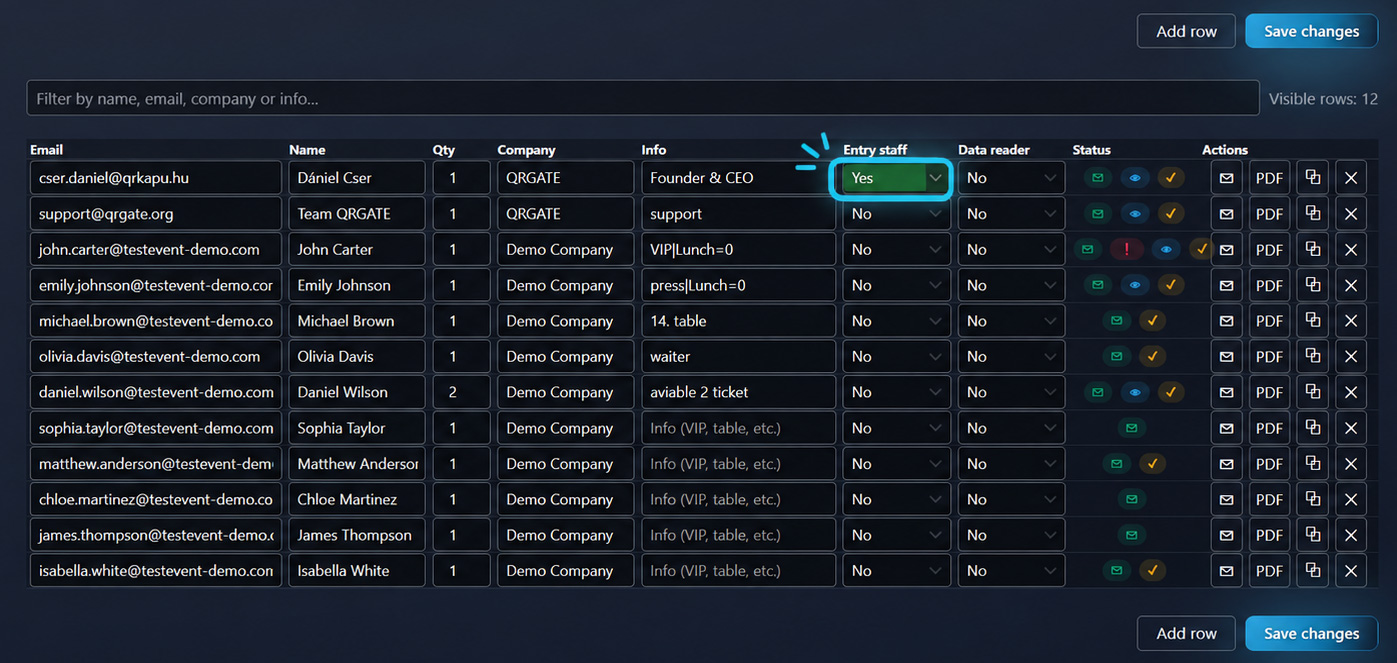
Příprava je nejdůležitější součástí hladkého odbavení hostů. Osoba zajišťující vstup musí mít pro danou akci oprávnění pro personál u vstupu, prohlížeč musí mít přístup ke kameře a před otevřením vstupu je potřeba provést krátký test.
Dva snadné způsoby, jak spustit odbavení
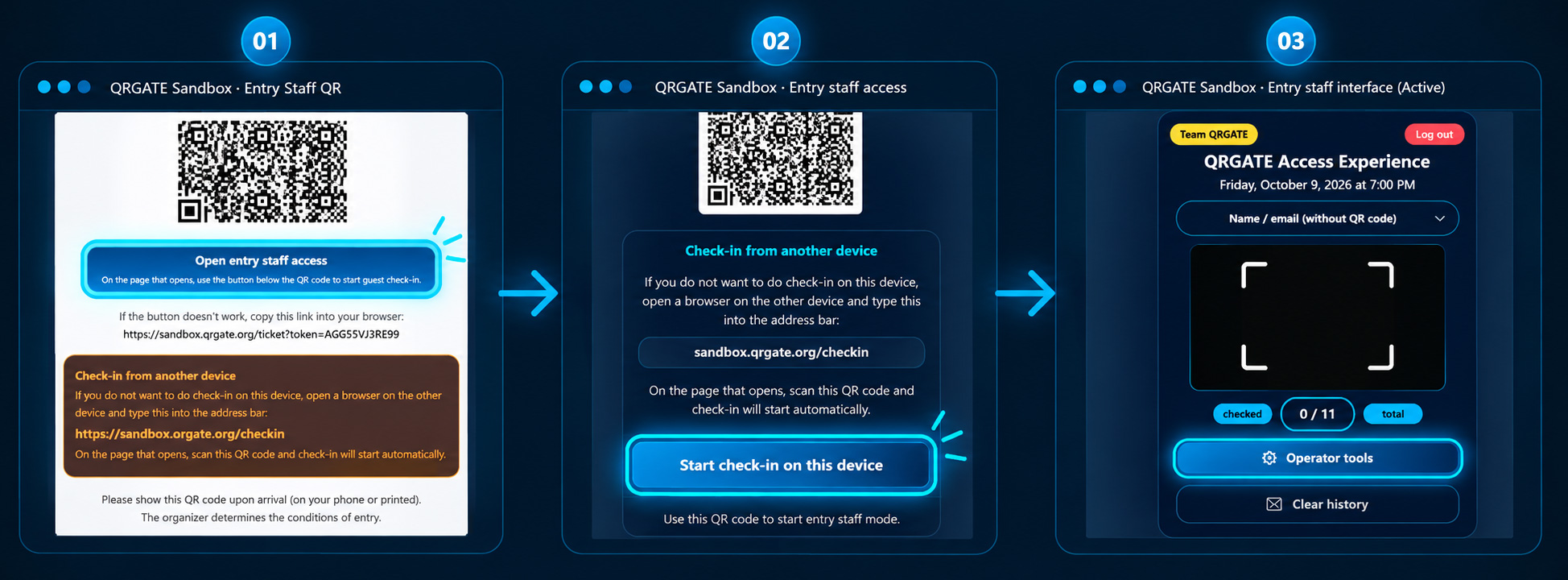
Z autorizovaného osobního zařízení
Obsluha vstupu otevře vlastní stránku vstupenky v QRGATE a pomocí tlačítka pro spuštění odbavení aktivuje na tomto zařízení režim hostesky.
Z vyhrazeného telefonu nebo tabletu
Otevřete stránku odbavení QRGATE pro příslušnou zemi a poté naskenujte autorizovanou QR vstupenku obsluhy vstupu. Systém identifikuje událost a spustí správnou relaci odbavení.
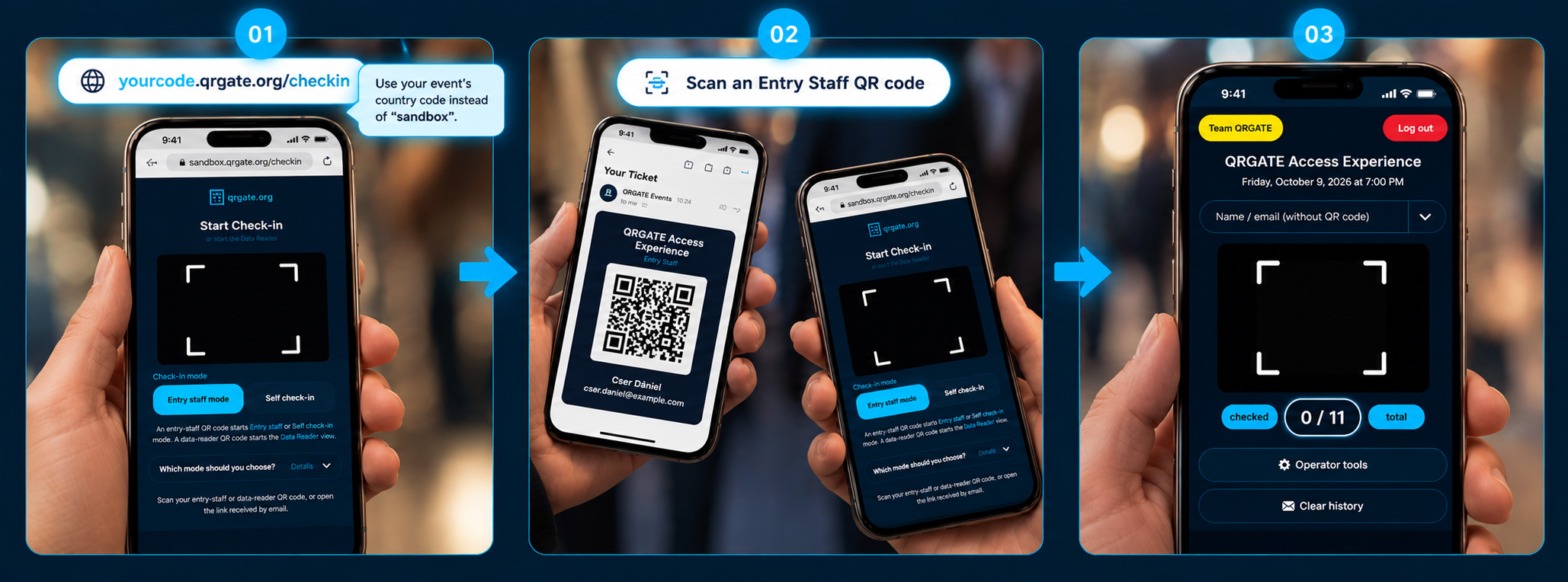
QR vstupenku obsluhy vstupu nezveřejňujte ani ji nepoužívejte v marketingových materiálech. Snímky obrazovky ve veřejných návodech musí používat pouze sandboxový nebo demo přístup.
Host předloží vstupenku a obsluha vstupu ji naskenuje
Po otevření režimu hostesky je kamera připravena ke skenování QR vstupenek hostů. QR kód se může zobrazit na stránce vstupenky v QRGATE, na vstupence otevřené z pozvánky nebo, pokud je tato možnost podporována, v Apple Wallet či Google Wallet.
- Umístěte QR kód hosta do rámečku kamery.
- Držte zařízení nehybně, dokud systém neidentifikuje vstupenku.
- Počkejte na přehledný výsledek vstupu v QRGATE.
- Nechte hosta pokračovat až po zobrazení úspěšného výsledku.
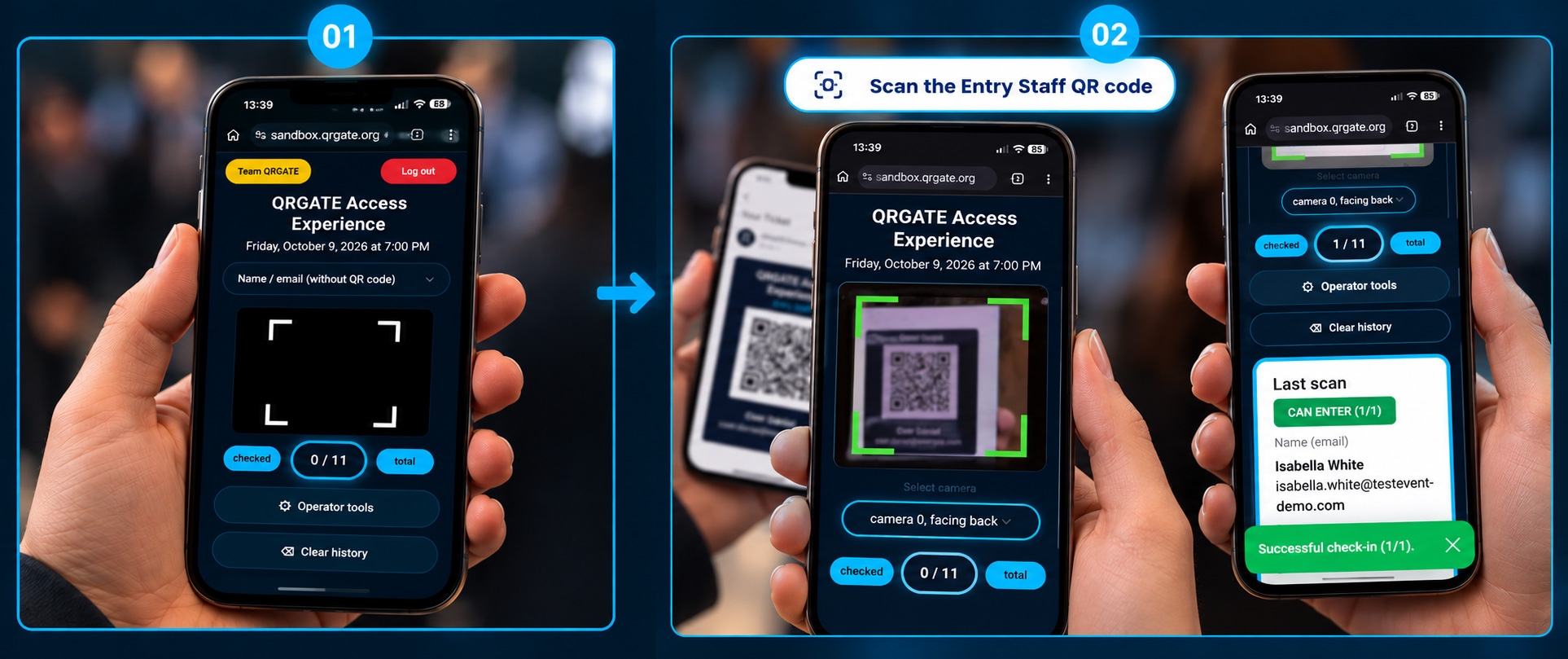
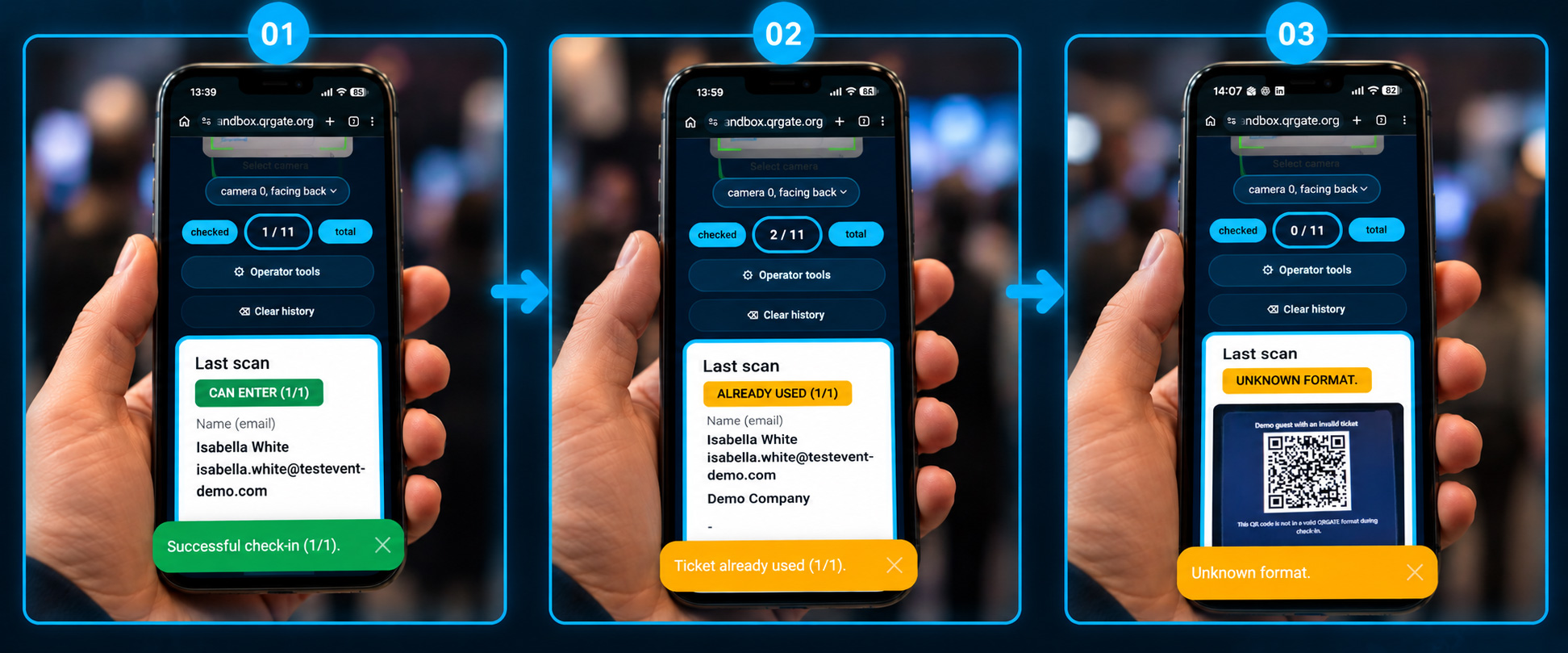
Systém okamžitě zobrazí, zda host může vstoupit
Po rozpoznání QR kódu QRGATE ověří událost, stav vstupenky, aktuální den události a počet dostupných vstupů. Obsluha vstupu nemusí hosta samostatně ověřovat v tabulce ani na papíře.
Vstup povolen
QRGATE odbavení schválil. Host může vstoupit a úspěšný vstup se zaznamená u dané události.
Vstupenku nelze použít
Systém upozorní, když vstupenku nelze přijmout, například protože již nezbývá žádný vstup nebo vstupenka nesplňuje aktuální pravidla události.
Žádný QR kód? Najděte hosta a proveďte ruční odbavení
Host nemusí najít pozvánku, nemusí mít telefon, nemusel obdržet e-mail nebo mohl být přidán na seznam hostů bez e-mailové adresy. Není nutné přecházet na samostatný papírový seznam.
Pomocí vyhledávání hostů v režimu Hosteska může obsluha u vstupu hosta najít podle dostupných údajů, vybrat správný výsledek a dokončit odbavení v rámci stejného kontrolovaného workflow akce.
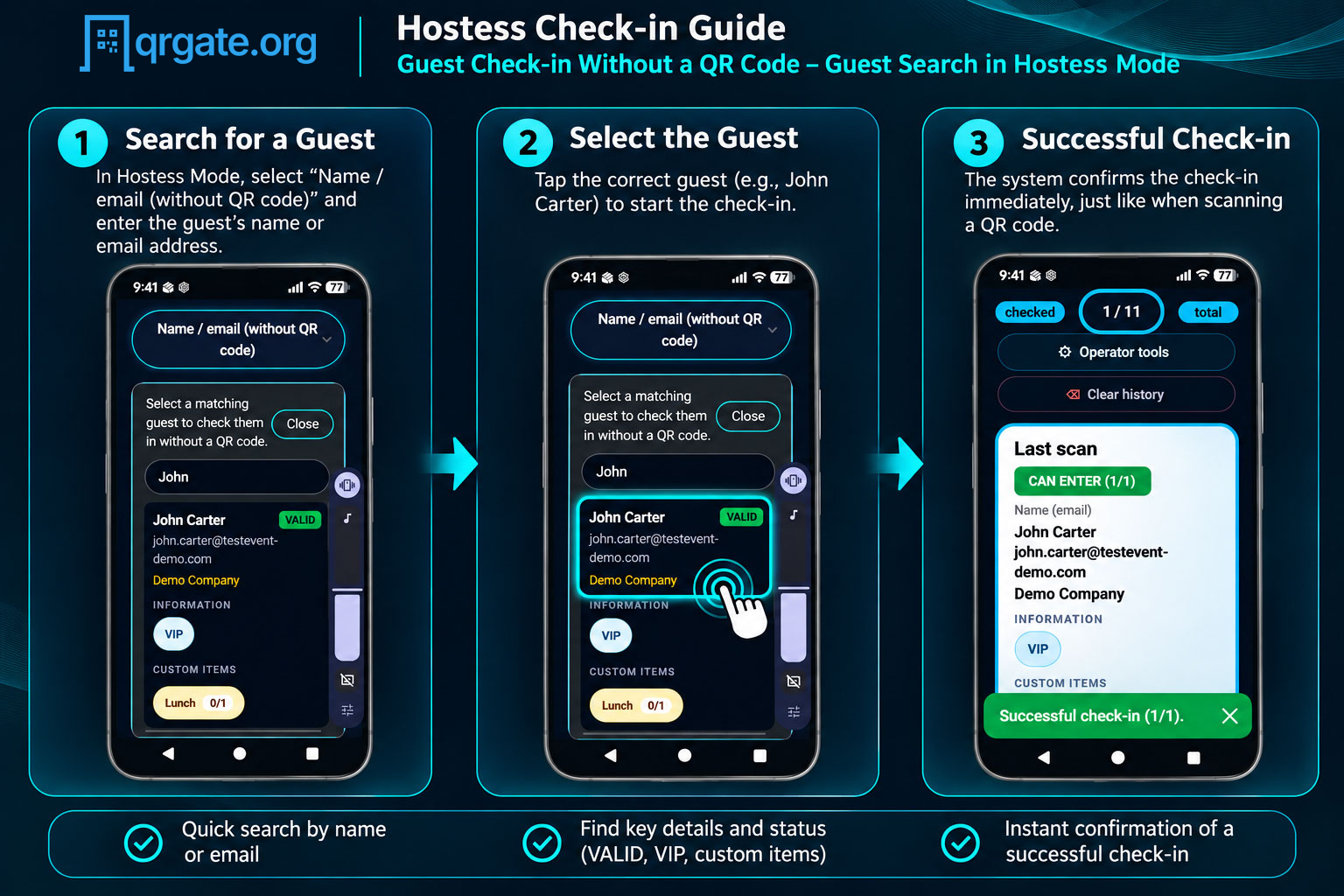
Host bez QR vstupenky nemusí být evidován samostatně. Vstup se propojí se stejným záznamem hosta jako odbavení pomocí QR kódu a vyhodnotí se stejná aktuální oprávnění, počet povolených vstupů a stav.
Jeden nebo více vstupů se stejnou QR vstupenkou
QRGATE uplatňuje pravidla vstupu nastavená pro vstupenku a akci. Jednorázovou vstupenku nelze po úspěšném odbavení bez omezení znovu použít. Pokud je povoleno více vstupů, lze stejnou QR vstupenku použít znovu, dokud podle příslušného pravidla zbývá vstup.
- Jedna QR vstupenka může umožňovat více vstupů.
- Systém sleduje využité a zbývající vstupy.
- U vícedenní akce se oprávnění může měnit také podle aktivního dne konání akce.
- Personál u vstupu si nemusí pamatovat předchozí vstupy.
Otestujte celý proces vstupu pomocí QR kódů před dnem konání akce
QRGATE vám umožní bezpečně otestovat proces odbavení budoucí akce ještě před jejím konáním. Můžete ověřit rozpoznání QR vstupenek, funkčnost fotoaparátu a rozhraní pro vstup, než dorazí první host.
V podporovaném testovacím režimu budoucí akce systém zobrazuje simulované výsledky odbavení. Testovací skenování nezaznamená skutečný vstup ani nezmění skutečný stav hosta v seznamu hostů.
Jak otestovat režim Hostess
Vygenerujte všechny QR kódy v jednom PDF
V administraci akce otevřete Seznam hostů a QR vstupenky a vyberte PDF se všemi průkazy (pro tisk).
QRGATE vytvoří PDF vhodné k tisku, které může obsahovat QR vstupenky hostů a QR kódy personálu u vstupu.
Otevřete vygenerované PDF s průkazy
PDF zobrazuje QR kódy na přehledných kartách připravených k tisku. Hosté a personál u vstupu jsou označeni samostatně.
Pro testování nemusíte PDF tisknout – zobrazte ho na počítači nebo jiném zařízení.
Naskenujte QR kód mobilním telefonem
Na telefonu spusťte režim Hostess a povolte přístup k fotoaparátu.
Namiřte fotoaparát na QR kód hosta na obrazovce počítače nebo na vytištěný průkaz.
QRGATE zobrazí výsledek ve stejném rozhraní pro vstup, které se používá v den konání akce.
Testujte bez zaznamenání skutečného vstupu
Pokud je u budoucí akce aktivní testovací režim, žluté upozornění signalizuje, že odbavení je simulované.
Testovací skenování nespotřebuje vstup hosta. Stejný QR kód lze v rámci povoleného počtu testů naskenovat opakovaně.
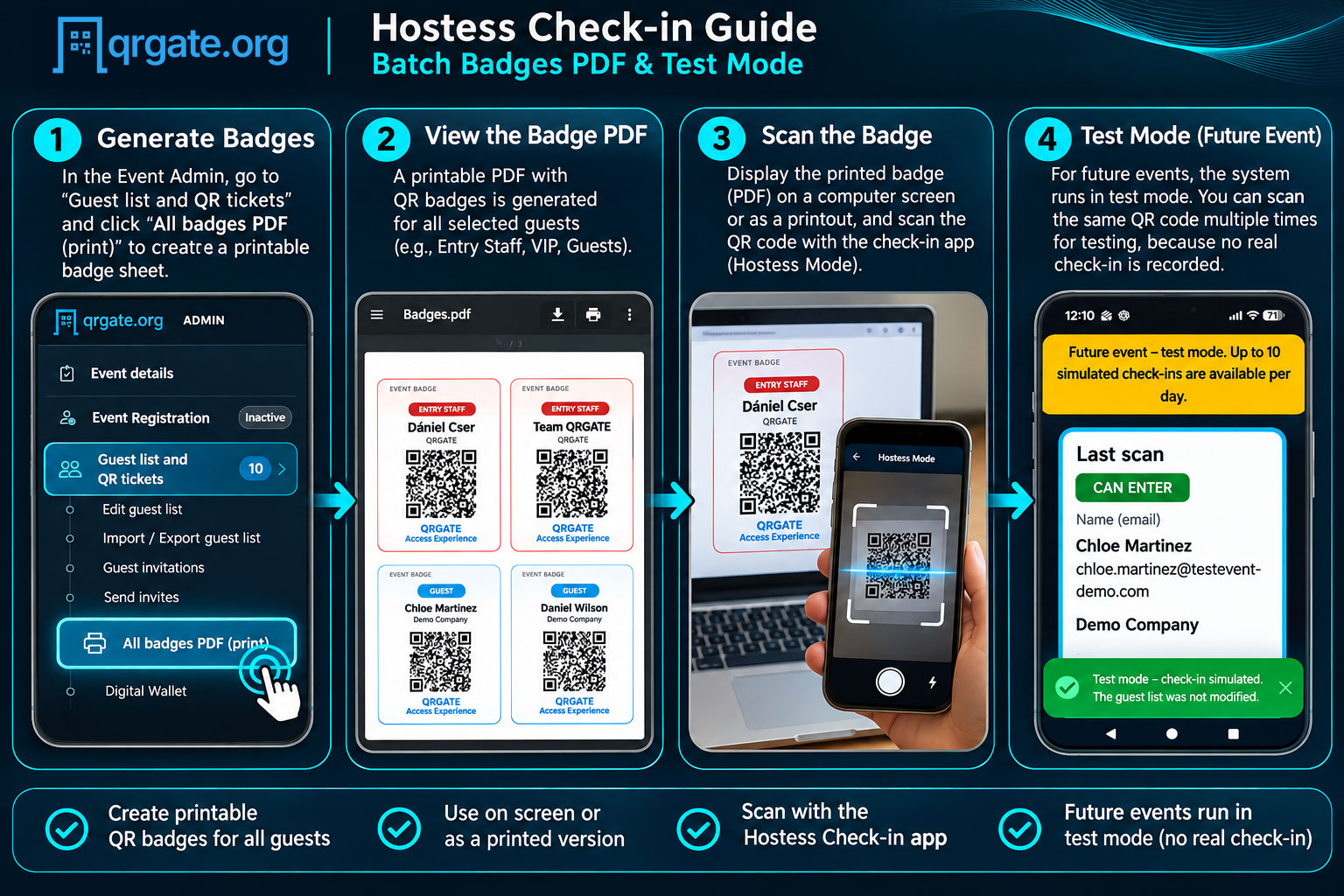
Před akcí ověřte přístup personálu u vstupu, funkčnost fotoaparátu, rozpoznání QR vstupenek a to, zda tým rozumí výsledkům odbavení.
Personálu u vstupu k procvičení režimu Hostess stačí PDF s průkazy zobrazené na počítači a jeden mobilní telefon.
Ověřte, že se režim Hostess spustí, je povolen přístup k fotoaparátu, QR vstupenka je rozpoznána, výsledky vstupu jsou srozumitelné a vyhledávání hostů funguje podle jména nebo e-mailu.
U budoucí akce může QRGATE zobrazit žluté upozornění Budoucí akce – testovací režim. Aktuálně podporovaný limit je maximálně 10 simulovaných odbavení za den konání akce.
Úspěšné testovací skenování nezmění skutečný stav vstupu hosta. Stejnou QR vstupenku lze v rámci povoleného počtu testů opakovaně ověřit.
Toto chování se týká pouze zobrazeného testovacího režimu. Živé odbavení vyhodnocuje skutečná oprávnění vstupenky a zbývající počet vstupů. Použitá vstupenka na jeden vstup neumožní další vstup.
Pokračujte ve vstupu bez internetu a automaticky synchronizujte data
Připojení k internetu může být na místě konání akce přerušeno. S podporovaným odbavením bez připojení v režimu Hosteska QRGATE se vstup nemusí okamžitě zastavit. Pomocí dostupných místních dat může systém ověřovat QR vstupenky a zaznamenávat podporované vstupy i bez připojení.
Provoz bez připojení podporuje platné vstupy a rozpozná opakovaný sken vstupenky, která již byla na daném zařízení použita. Po obnovení připojení se QRGATE automaticky pokusí synchronizovat čekající události odbavení s centrální službou.
Platná vstupenka: vstup povolen
Podporované ověření QR vstupenky může probíhat bez internetu. Pokud je vstupenka platná v dostupných místních datech a zbývá volný vstup, systém zobrazí zelený výsledek a uloží odbavení lokálně.
Již použitá vstupenka: vstup zamítnut
Pokud je stejná jednorázová vstupenka naskenována znovu bez připojení, QRGATE zjistí její předchozí lokální použití. Žlutý výsledek JIŽ POUŽITO zabrání dalšímu vstupu.
Co se stane po obnovení připojení k internetu?
QRGATE se automaticky pokouší odeslat čekající události vstupu ze zařízení. Po obnovení připojení upozornění na režim bez připojení zmizí a úspěšně synchronizované vstupy se zapíší do centrální evidence.
Použitá vstupenka se po obnovení online provozu nestane znovu použitelnou. QRGATE bude podle aktuálních oprávnění vstupenky i nadále zamítat opakované vstupy.
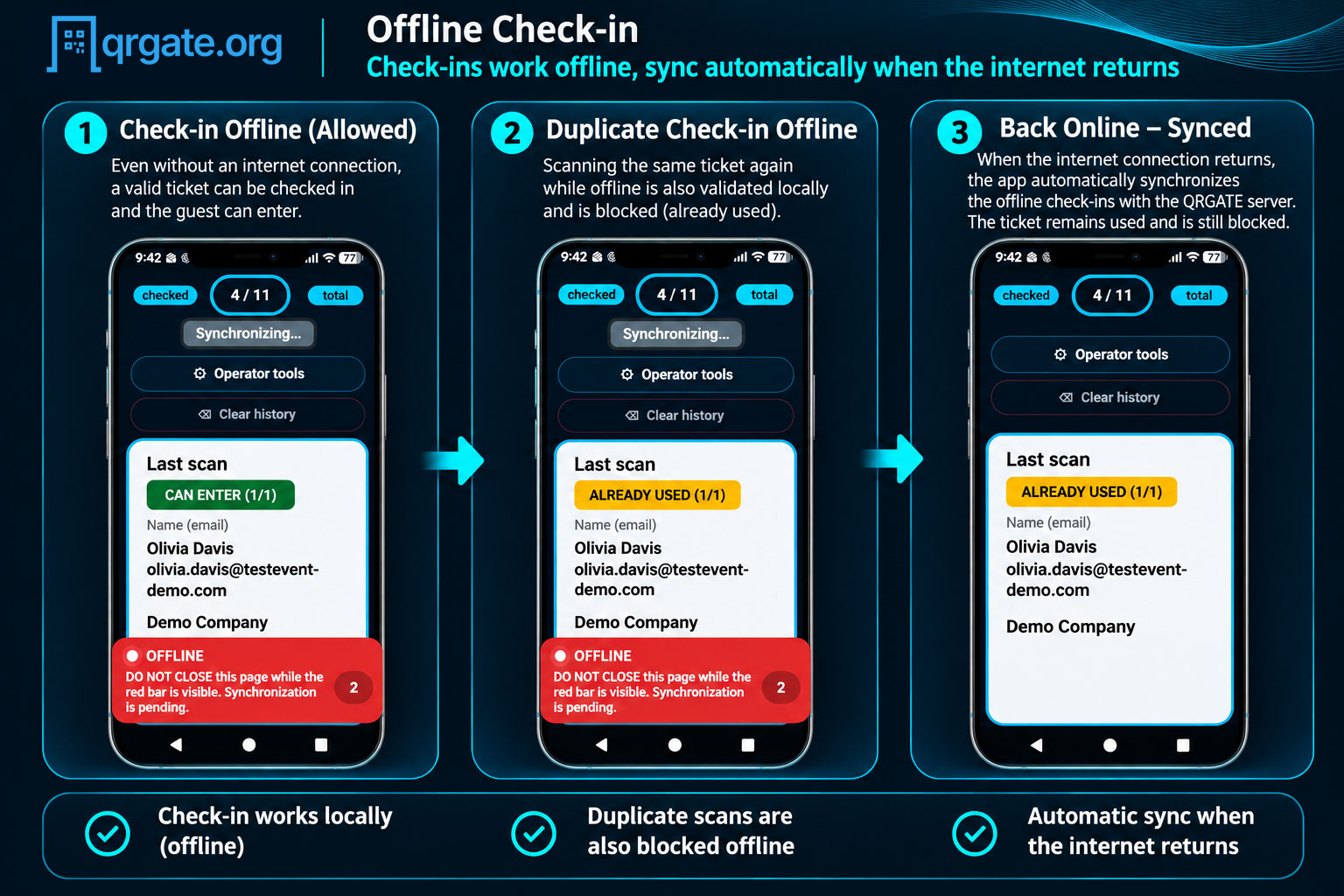
Dočasná ztráta připojení nemusí podporované odbavení přerušit. Obsluha u vstupu může pokračovat v podporovaných operacích bez připojení, zařízení kontroluje lokálně zaznamenaná použití a QRGATE se po obnovení připojení pokusí data synchronizovat.
Červený pruh BEZ PŘIPOJENÍ může signalizovat čekající synchronizaci. Počítadlo zobrazuje počet čekajících operací.
Dokud je zobrazeno červené upozornění, nezavírejte stránku ani nemažte data prohlížeče. Obnovte připojení a nechte synchronizaci dokončit.
Odbavení bez připojení neznamená, že všechny funkce QRGATE fungují bez internetu. Týká se podporovaných operací odbavení a dostupných místních dat. Centrální služba provádí konečné sjednocení operací provedených na samostatných odpojených zařízeních.
Drobnosti na místě výrazně ovlivní průběh akce
Při prvním použití si prohlížeč vyžádá povolení přístupu ke kameře. Povolte ho. Některé telefony nabízejí několik zadních kamer. Pokud rozpoznávání QR kódu není spolehlivé nebo je záběr příliš široký, vyberte kameru, která kód zachytí nejrychleji a nejzřetelněji.
Když něco nefunguje podle očekávání
Zkontrolujte oprávnění pro přístup fotoaparátu v prohlížeči a poté stránku znovu načtěte.
Vyberte jinou zadní kameru, očistěte objektiv a požádejte hosta, aby zvýšil jas obrazovky.
Použijte vyhledávání hostů, vyberte správného hosta a dokončete ruční odbavení.
Zkontrolujte výsledek v QRGATE. Vstupenka už nemusí umožňovat další vstup.
Sledujte indikaci režimu offline a čekající synchronizace. Po obnovení připojení ověřte, že se čekající operace synchronizovaly.
Ověřte, že použité oprávnění obsluhy vstupu patří k této události.
Pět minut před otevřením vstupu
Pokud testovací QR kód funguje, je dostupné vyhledávání hostů a personál u vstupu rozumí úspěšným i zamítnutým výsledkům, je režim Hostess připraven na den konání akce.
Otestujte celý proces odbavení na ukázkové akci
Vytvořte seznam hostů, vygenerujte QR vstupenky, otevřete režim Hostess a před skutečnou akcí otestujte odbavení hostů.
Související zdroje QRGATE
Řešení pro odbavení na události pomocí QR kódu
Zjistěte, jak ověřování QR vstupenek na základě pozvánky podporuje řízený vstup hostů.
Cloudové odbavení na události v offline režimu
Zjistěte, jaké místní operace při vstupu jsou podporovány a jak probíhá centrální synchronizace po obnovení připojení.
Odbavení s asistencí obsluhy nebo samoobslužné odbavení
Zvolte správný proces vstupu podle typu události a očekávání hostů.